알림 영역에서 (이미) 삭제한 프로그램의 아이콘 정리하기

2024. 10. 5. 17:45·Windows 10, 11 커스터마이즈
반응형

작업 표시줄에 표시할 아이콘 선택
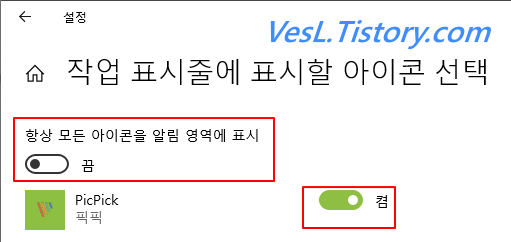
'모든 아이콘~'은 끄고 픽픽만 켜두면

PC설정(Win키 + I)에서 작업 표시줄에 표시할 아이콘 선택으로 (검색하여) 들어간 후
그림처럼 필요한 프로그램만 켜두면

이렇게 알림 영역에 픽픽만 보인다.

자주 사용하는 프로그램에 접근하기 편해진다.

그런데 프로그램을 설치하고 삭제하고 하다보면,
아이콘 선택 목록에서 이미 삭제한 프로그램이 남아 있는 경우가 있다.
그대로 둬도 사용하는데 문제는 없지만 아래 툴을 사용하면 깔끔하게 정리할 수 있다.


알림 영역 아이콘 정리

해외포럼에서 배포된 배치파일을 활용하여 삭제된 프로그램 목록을 한번에 정리할 수 있다.
이 블로그가 미덥지 못 하면 위 포럼에 방문하여 다운로드한다.

Reset_Notification_Area_Icons_Cache.bat
0.00MB


위 배치파일을 다운로드하여 실행하기만 하면 된다.
다만 한번 재부팅을 해야 하므로, 현재 열려진 모든 창을 닫은 후 실행한다.

반응형
저작자표시 (새창열림)

'Windows 10, 11 커스터마이즈' 카테고리의 다른 글

시스템 종료시 프로그램/배치파일 실행하기  (0) 2024.10.26
윈도 10, 11 서비스 항목 최적화하기  (1) 2024.10.24
UEFI 부팅을 위한 GPT 파티션 설정 정리  (0) 2024.08.20
윈도 재설치시 백업할 항목들 메모  (0) 2024.08.17
윈도 10, 11 바탕화면 보기 만들기  (0) 2024.08.17
'Windows 10, 11 커스터마이즈' 카테고리의 다른 글
  • 시스템 종료시 프로그램/배치파일 실행하기
  • 윈도 10, 11 서비스 항목 최적화하기
  • UEFI 부팅을 위한 GPT 파티션 설정 정리
  • 윈도 재설치시 백업할 항목들 메모
베슬
베슬
직장인 업무 지식 및 생활 잡학 블로그입니다.
    반응형
  • 베슬
    실전 지식 저장소
    베슬
  • 전체
    오늘
    어제
    • 분류 전체보기 (27)
      • Windows 10, 11 커스터마이즈 (11)
      • 업무 효율을 높여주는 PC 프로그램 (12)
      • 자작 PC 프로그램 (1)
      • 유용한 생활 정보 (3)
  • 블로그 메뉴

    • 홈
    • 태그
    • 방명록
  • 링크

  • 공지사항

  • 인기 글

  • 태그

    이미지 여백
    nuitka
    emf 인증
    탄소매트
    이미지 테두리
    Windows 10
    윈도 11
    netplwiz
    새 탭 페이지
    윈도 10
    드래그 프리
    edge
    jfif
    image crop
    powertoy
    엣지
    확장
    파워토이
    Windows 11
    애드블럭 플러스
  • 최근 댓글

  • 최근 글

  • hELLO· Designed By정상우.v4.10.5
베슬
알림 영역에서 (이미) 삭제한 프로그램의 아이콘 정리하기
상단으로

티스토리툴바